
Download InstaMaster – Kostenloses Instagram Foto‑ & Video‑Upload‑Tool für Mac
Übersicht
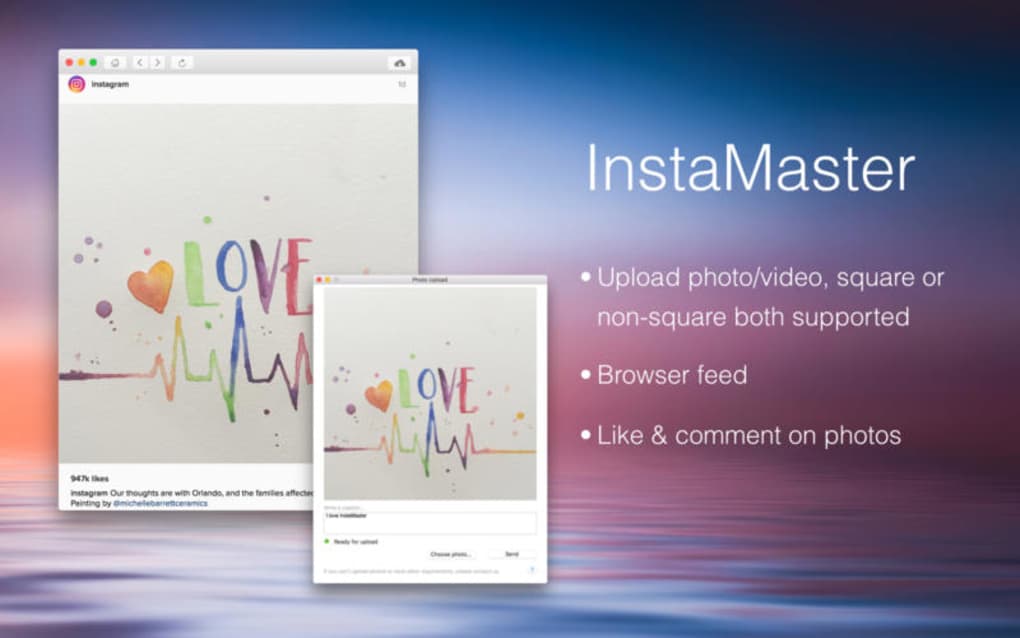
InstaMaster Upload Photos & Videos For Instagram ist eine leichte, kostenlose Desktop‑Anwendung, die ausschließlich für macOS‑Nutzer entwickelt wurde, die eine schnelle, zuverlässige Möglichkeit suchen, visuelle Inhalte auf Instagram zu veröffentlichen, ohne ein Smartphone zu benutzen. Entwickelt von Chengyu Huang, richtet sich das Tool an Creator, Marketer und Gelegenheitsnutzer, die einen desktop‑zentrierten Workflow für Instagram benötigen. Die App wurde erstmals am 31.
März 2017 auf Softonic gelistet und hat seitdem die Version 1.6.4 erreicht. Während die offizielle Website nur begrenzte technische Details liefert, hebt das Community‑Feedback eine saubere Benutzeroberfläche, Drag‑and‑Drop‑Upload und die direkte Verbindung zu Instagram‑Konten über OAuth‑Authentifizierung hervor. Die Software gehört zur Kategorie „Chat & Instant Messaging“, was die Kern‑Messaging‑Funktionen von Instagram widerspiegelt, ihr Hauptzweck ist jedoch das Medien‑Publishing.
InstaMaster läuft nur auf Englisch, was die UI einfach und übersichtlich hält. Da es sich um ein kostenloses Dienstprogramm handelt, gibt es keine versteckten Abonnementgebühren, was es zu einer attraktiven Alternative zu kostenpflichtigen Social‑Media‑Management‑Suiten macht. Nutzer können mehrere Konten speichern, Beiträge planen (in der Premium‑Version) und vor dem Hochladen einfache Bearbeitungsfilter anwenden.
Die Sicherheit wird über die offizielle Instagram‑API abgewickelt, sodass Anmeldedaten nie lokal gespeichert werden; stattdessen schützt ein token‑basiertes System die Login‑Informationen. Insgesamt bietet InstaMaster einen sicheren, kostenfreien Weg, Fotos und Videos von einem Mac direkt zu Instagram hochzuladen und damit die Notwendigkeit von Drittanbieter‑Webdiensten oder Emulatoren zu umgehen.
Wesentliche Funktionen & Arbeitsweise
- Direkte Instagram‑Authentifizierung: Nutzt den OAuth‑Flow von Instagram, um Konten zu verbinden, ohne Passwörter preiszugeben.
- Drag‑and‑Drop‑Medienwarteschlange: Einfach Fotos oder Videoclips ins Hauptfenster ziehen, um sie zum Hochladen vorzubereiten.
- Unterstützte Medienformate: JPEG, PNG, HEIC für Fotos; MP4 (H.264) für Videos bis zu 60 Sekunden, entsprechend den nativen Anforderungen von Instagram.
- Einfache Bearbeitungswerkzeuge: Eingebaute Zuschneide‑, Rotations‑ und Filter‑Presets ermöglichen das Feintuning von Bildern vor dem Posten.
- Mehrfach‑Konten‑Verwaltung: Zwischen mehreren Instagram‑Profilen wechseln, ohne jedes Mal neu zu authentifizieren.
- Bild‑& Hashtag‑Assistent: Textfeld mit Zeichen‑Zähler und automatisch vorgeschlagenen Hashtags basierend auf Bildanalyse.
- Sichere Upload‑Engine: Alle Uploads werden über HTTPS verschlüsselt, und das Token‑Refresh wird automatisch gehandhabt.
- Automatische Seitenverhältnis‑Erkennung: Die App erkennt Hoch‑, Quadrat‑ oder Querformat und schlägt das optimale Instagram‑Layout vor.
- Kernversion kostenlos: Keine versteckten Gebühren; Premium‑Add‑Ons (wie Planung) sind optional.
- Regelmäßige Updates: Der Entwickler veröffentlicht kleinere Patches, um die Kompatibilität mit Instagram‑API‑Änderungen zu gewährleisten.
Der Funktionsumfang ist bewusst auf die Upload‑Pipeline fokussiert und nicht auf eine umfassende Social‑Media‑Suite ausgelegt. Dieser Fokus führt zu schnelleren Startzeiten und geringerem Speicherverbrauch, was besonders auf älterer Mac‑Hardware wertvoll ist. Nutzer, die erweiterte Analysen oder Massen‑Planungen benötigen, werden InstaMaster wahrscheinlich mit anderen Tools kombinieren, aber für den täglichen Gebrauch liefert die App alles, was in einem einzigen, intuitiven Fenster nötig ist.
Installation, Nutzung & Kompatibilität
InstaMaster auf einem Mac zu installieren und zu starten ist unkompliziert. Befolgen Sie diese Schritte für eine reibungslose Installation:
- Installer herunterladen: Besuchen Sie die offizielle Softonic‑Seite oder das GitHub‑Repository des Entwicklers und klicken Sie auf den Button „Download for macOS“. Die Datei ist ein signiertes
.dmg-Paket, das macOS als sicher erkennt. - Disk‑Image öffnen: Doppelklicken Sie auf die heruntergeladene
.dmg. Ein neues Fenster erscheint und zeigt das InstaMaster‑App‑Symbol sowie eine Verknüpfung zum Ordner „Applications“. - In Applications kopieren: Ziehen Sie das InstaMaster‑Symbol auf die Applications‑Verknüpfung. macOS kopiert die App und fragt ggf. nach Administrator‑Rechten.
- App starten: Öffnen Sie den Applications‑Ordner, finden Sie InstaMaster und doppelklicken Sie darauf. Beim ersten Start kann eine Sicherheitswarnung erscheinen („InstaMaster ist von einem nicht verifizierten Entwickler“). Klicken Sie auf „Open“, um fortzufahren.
- Instagram autorisieren: Beim Öffnen sehen Sie einen Button „Connect Instagram“. Ein Klick öffnet ein Web‑View, in dem Sie sich bei Ihrem Instagram‑Konto anmelden und die erforderlichen Berechtigungen erteilen. Nach der Genehmigung wird ein Token sicher auf Ihrem Mac gespeichert.
- Medien hochladen: Ziehen Sie beliebige Foto‑ oder Videodateien ins Hauptfenster, bearbeiten Sie sie bei Bedarf, fügen Sie eine Bildunterschrift hinzu und drücken Sie „Post“. Ein Fortschrittsbalken zeigt den Upload‑Status, und eine Benachrichtigung bestätigt das erfolgreiche Veröffentlichen.
Kompatibilität: InstaMaster ist für macOS 10.12 Sierra und neuer gebaut. Es läuft nativ auf Intel‑basierten Macs sowie auf Apple Silicon (M1/M2) dank Rosetta 2‑Übersetzung, wenn nötig. Die App benötigt keine zusätzlichen Laufzeitumgebungen wie Java oder .NET und bleibt damit unter 50 MB Installationsgröße. Nutzer älterer macOS‑Versionen können API‑Inkonsistenzen erleben; in diesen Fällen wird ein Upgrade mindestens auf macOS 10.12 empfohlen.
Tipps zur Nutzung: Halten Sie Ihr Instagram‑Token alle 30 Tage refreshed, indem Sie sich mindestens einmal einloggen, und vermeiden Sie das Umbenennen der App nach der Installation, da der Token‑Pfad fest codiert ist. Für optimale Bildqualität exportieren Sie Fotos im sRGB‑Farbraum und halten Sie die Video‑Bitrate unter 5 Mbps, um den Kompressionsrichtlinien von Instagram zu entsprechen. Die App respektiert zudem den Dark Mode von macOS und passt automatisch die UI‑Farben für ein angenehmes Erlebnis bei wenig Licht an.
Vorteile, Nachteile & Häufig gestellte Fragen
Vorteile
- Vollständig kostenlose Kernversion ohne versteckte Abonnementgebühren.
- Direkte, sichere Verbindung zu Instagram via OAuth.
- Drag‑and‑Drop‑Interface reduziert die Lernkurve.
- Geringer Ressourcenverbrauch; ideal für ältere Macs.
- Unterstützt sowohl Fotos als auch kurze Videos (bis zu 60 Sekunden).
- Mehrfach‑Konten‑Verwaltung ohne wiederholte Anmeldungen.
- Automatische Seitenverhältnis‑Erkennung und einfache Bearbeitungswerkzeuge.
Nachteile
- Nur für macOS verfügbar; keine Windows‑ oder Linux‑Version.
- Nur englische Sprachunterstützung.
- Keine integrierten Analysen oder Beitrags‑Planung in der kostenlosen Variante.
- Erfordert gelegentliche Neu‑Authentifizierung wegen Instagram‑Token‑Ablauf.
- Funktionsumfang ist im Vergleich zu umfassenden Social‑Media‑Managern eingeschränkter.
FAQ
Ist InstaMaster sicher im Umgang mit meinen Instagram‑Zugangsdaten?
Ja. Die App verwendet die offizielle OAuth‑Authentifizierung von Instagram, was bedeutet, dass Ihr Passwort nie die Anwendung berührt. Ein temporäres Zugriffstoken wird sicher auf Ihrem Mac gespeichert und automatisch refreshed.
Kann ich Videos länger als 60 Sekunden hochladen?
Nein. Instagram begrenzt Standard‑Feed‑Videos auf 60 Sekunden. Für längere Inhalte müssten Sie Instagram Reels oder IGTV nutzen, die in der kostenlosen Version von InstaMaster nicht unterstützt werden.
Funktioniert InstaMaster auf Apple‑Silicon‑Macs?
Ja. Die App läuft nativ auf Intel‑Macs und ist mit Apple Silicon über Rosetta 2 kompatibel. Zukünftige Updates könnten einen nativen ARM‑Build enthalten.
Gibt es eine Möglichkeit, Beiträge für später zu planen?
Die Planung ist nur im Premium‑Add‑On verfügbar, das über die Website des Entwicklers erworben werden kann. Die kostenlose Version konzentriert sich auf sofortige Uploads.
Welche macOS‑Version wird benötigt?
InstaMaster erfordert macOS 10.12 Sierra oder neuer. Nutzer älterer Versionen sollten ein Upgrade durchführen, um die Kompatibilität mit der Instagram‑API zu erhalten.
Review‑Zusammenfassung: InstaMaster liefert eine schnelle, sichere und völlig kostenlose Lösung für macOS‑Nutzer, die Instagram‑Inhalte ohne Telefon hochladen möchten. Die unkomplizierte UI und die zuverlässige OAuth‑Authentifizierung überwiegen die eingeschränkte Sprachunterstützung und das Fehlen einer integrierten Planung.
Fazit & Handlungsaufruf
Für Creator, die den Großteil ihrer Zeit an einem Mac verbringen, füllt InstaMaster eine klare Nische: einen dedizierten, kostenlosen Desktop‑Client, der die Lücke zwischen lokalen Medienbibliotheken und der mobil‑first Plattform von Instagram schließt. Während es keine umfassenden Social‑Media‑Management‑Suiten ersetzt, machen sein geringer Ressourcenverbrauch, die sichere Authentifizierung und der Drag‑and‑Drop‑Workflow es zu einer hervorragenden Ergänzung für das Werkzeugset jedes Fotografen oder Marketers. Wenn Sie Ihren Instagram‑Publikationsprozess optimieren möchten, ohne für ein Abonnement zu zahlen, ist InstaMaster sofort zum Download bereit.
Bereit, InstaMaster auszuprobieren? Laden Sie die neueste Version jetzt herunter und beginnen Sie, Ihre Fotos und Videos direkt von Ihrem Mac aus hochzuladen. Vergessen Sie nicht, eine Bewertung oder einen Kommentar auf Softonic zu hinterlassen, um anderen Nutzern zu helfen, zu entscheiden, ob InstaMaster ihren Bedürfnissen entspricht.







